

Introduction
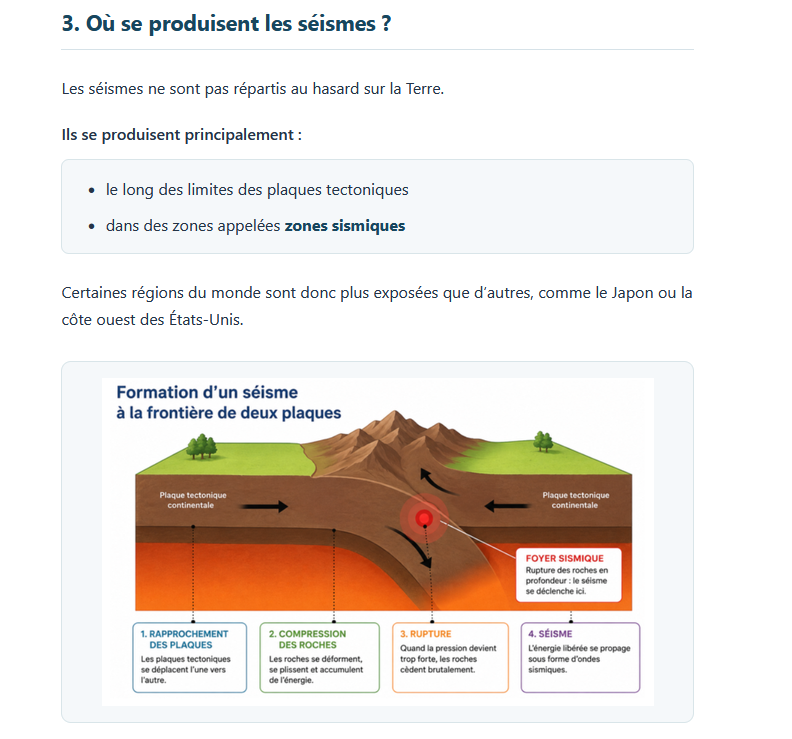
Dans de nombreux parcours sur Éléa, nous avons l’habitude de déposer encore très souvent des contenus sous forme de PDF. Cette pratique est simple et rapide, car elle consiste souvent à réutiliser directement un document déjà existant.
Pour dépasser les limites du PDF, il est possible de se tourner vers la ressource « page ». Cette solution présente un avantage important en permettant une lecture plus adaptée aux smartphones et aux usages du web. Toutefois, dans sa forme native, la ressource page ne donne pas toujours satisfaction sur le plan visuel et organisationnel. Les contenus restent fréquemment présentés sous forme de longs blocs de texte, avec peu de hiérarchisation, peu de repères visuels et une mise en page parfois très sobre.
Remplacer un PDF par une page Éléa ne suffit pas nécessairement à améliorer l’expérience de lecture des élèves.
C’est précisément à ce niveau que l’intelligence artificielle devient intéressante. Elle permet d’ améliorer rapidement la présentation : structuration des informations, création d’encadrés, hiérarchisation visuelle, adaptation à la lecture sur smartphone (responsive), mise en évidence des éléments importants, etc.
L’IA ne remplace donc pas la ressource page : elle permet d’en exploiter beaucoup plus efficacement le potentiel pédagogique et visuel.
Pourquoi le PDF montre aujourd’hui ses limites
Le PDF reste pratique pour archiver ou imprimer un document. En revanche, pour la lecture quotidienne d’un cours, il pose plusieurs difficultés.
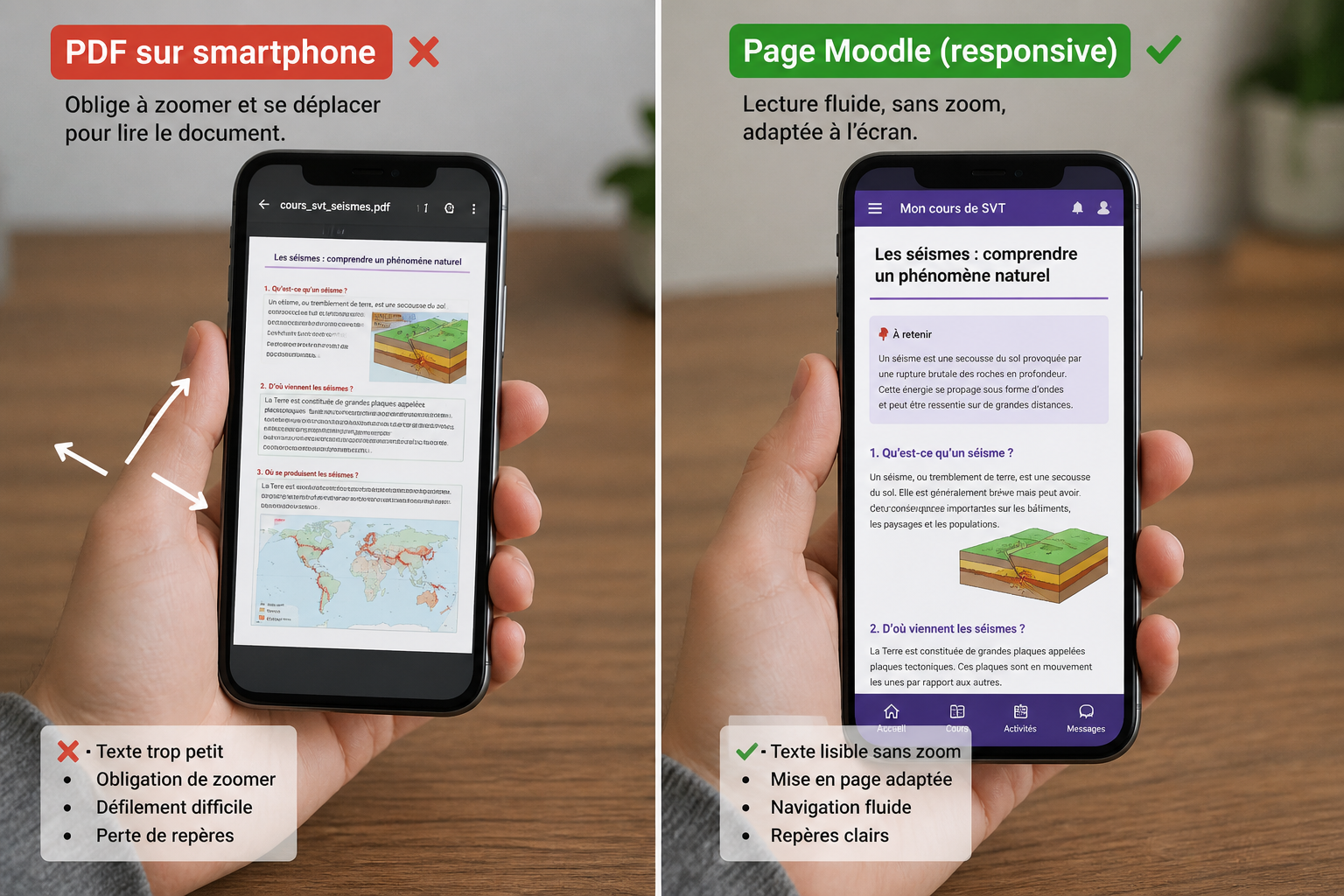
Sur téléphone, le PDF oblige souvent l’élève à :
- zoomer constamment
- se déplacer dans le document
- perdre le fil de sa lecture
Le texte devient petit, les schémas difficiles à lire et la navigation fatigante.
Dans beaucoup de PDF les informations importantes ressortent peu, les parties sont longues et la lecture reste très linéaire. L’élève doit faire un effort important simplement pour repérer ce qui est essentiel.
En terme d’accessibilité, le PDF est également moins souple pour certains élèves :
- difficultés de lecture pour les élèves DYS
- adaptation compliquée de la taille du texte
- lecture vocale parfois peu efficace
Ces limites deviennent particulièrement visibles lorsque les supports sont consultés sur mobile.
Comment faire ?
Première étape : ajouter une page et copier le contenu du PDF
En créant une page à la place du PDF, vous pouvez mettre en page simplement le contenu du PDF en réalisant des copier/coller et y ajouter les photos. Vous n’obtiendrez pas forcément la même présentation que sur le PDF, mais le contenu sera déjà plus adaptable à différents formats d’écrans.
Deuxième étape : transformer la présentation de la page à l’aide de l’IA
Dans les paramètres de la page, afficher le code source (menu « affichage » puis « code source ». Copier tout le code.
Visuel de cette étape
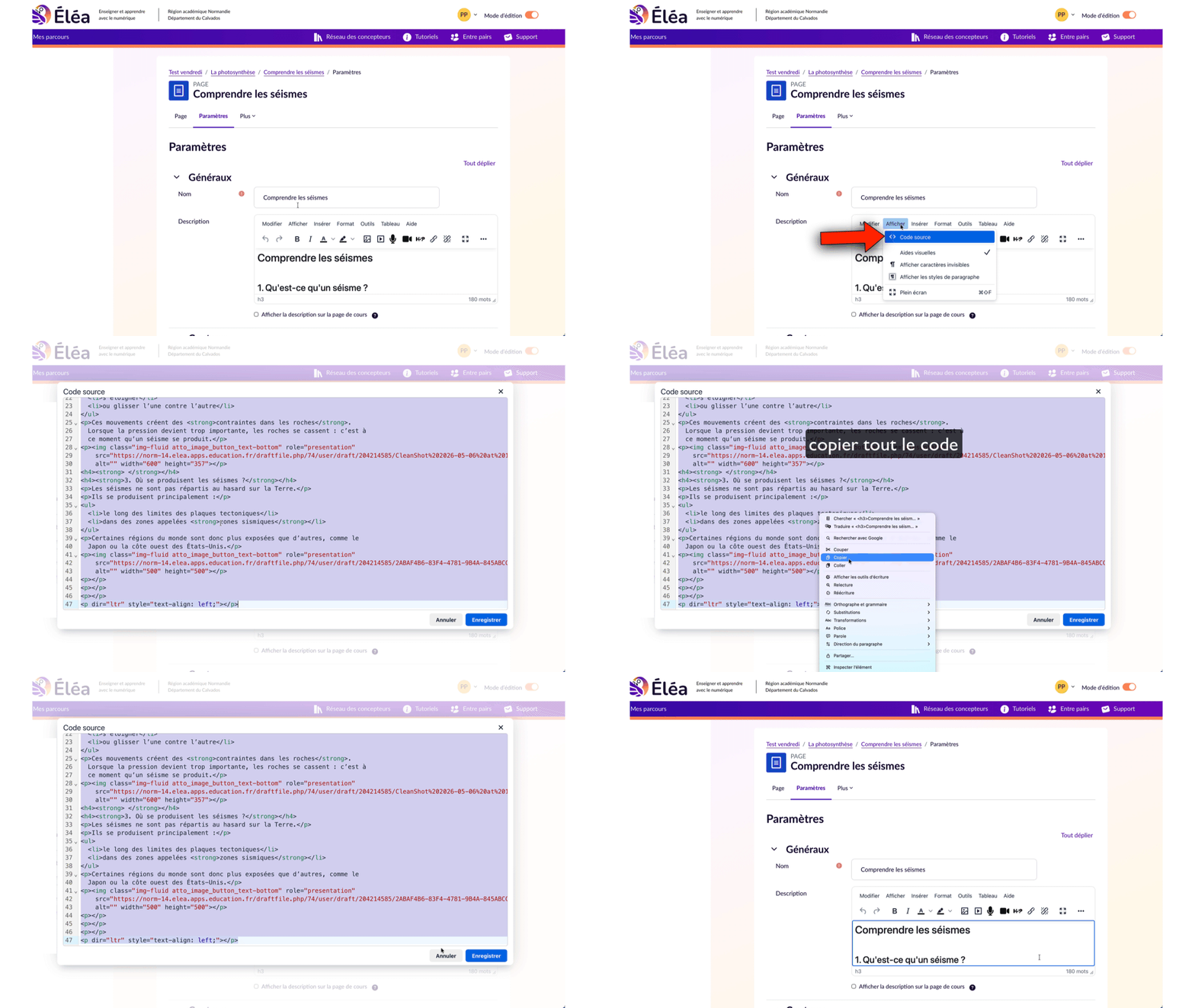
Cliquer sur l’image pour voir les différentes étapes
Prompt
Sur l’IA de votre choix, utiliser le prompt suivant en collant le code de la page.
Ce fichier contient le prompt à copier/coller dans l’IA, en ajoutant à la fin le code html de la page à transformer.

Copier le code généré par l’IA et le coller à la place de l’ancien dans les paramètres de la page. Enregistrez pour visualiser et vérifier que le résultat soit correct. Éventuellement utiliser à nouveau l’IA en lui précisant les modifications que vous souhaitez, sans oublier de spécifier dans la demande à l’IA, à chaque fois, que le css doit être inline.
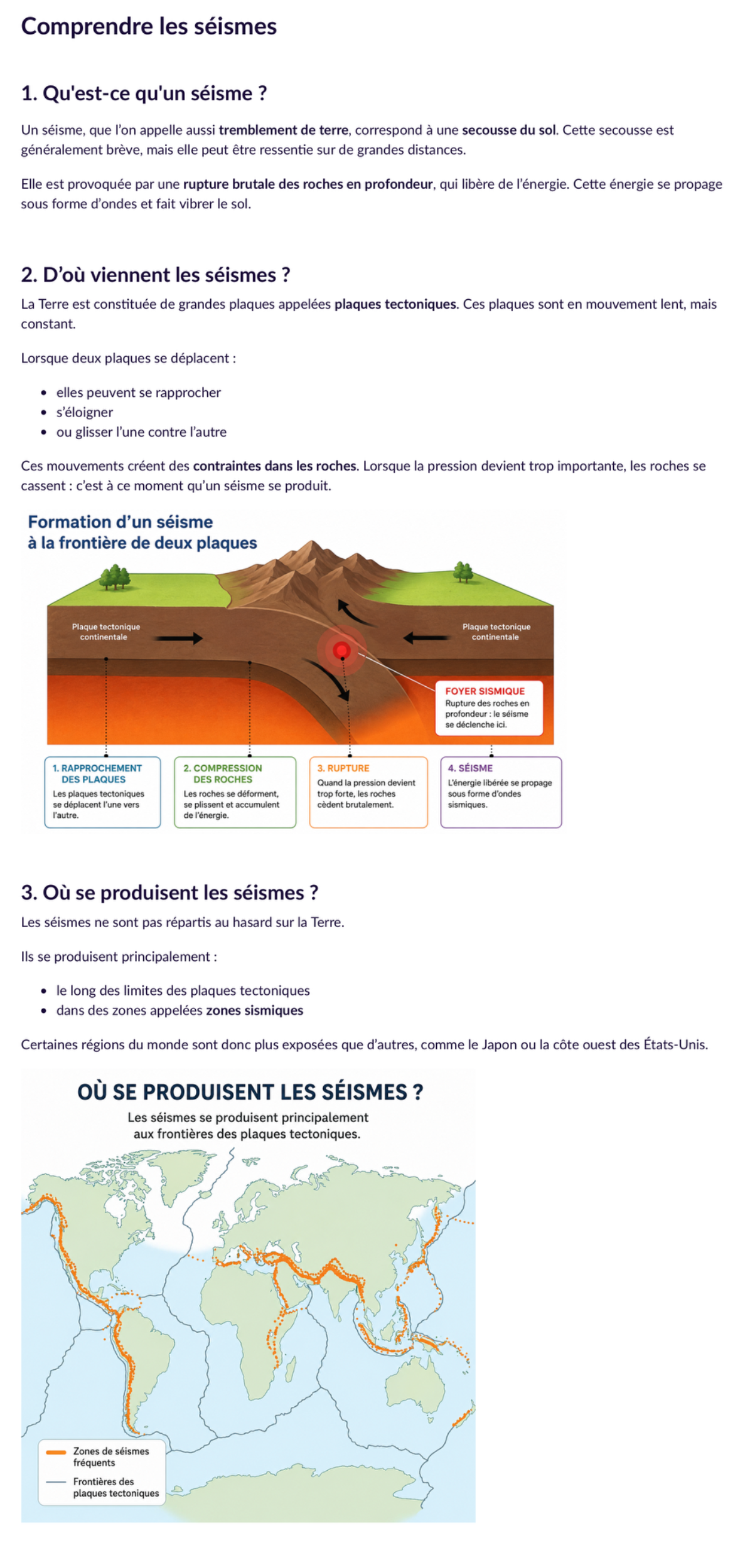
Voici un exemple de page modifiée par IA
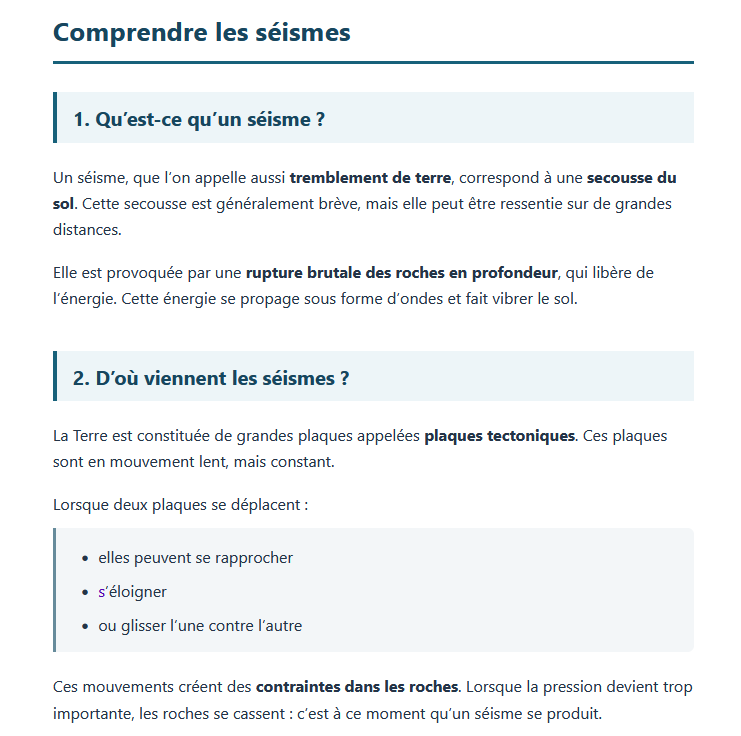
Prompt 2
Voici un 2e prompt pour une présentation différente. Vous pouvez bien entendu modifier ces prompts pour qu’ils correspondent à ce que vous souhaitez comme résultat.
Ce fichier contient le prompt à copier/coller dans l’IA, en ajoutant à la fin le code html de la page à transformer.
Résultat